 OmniDoc વિનામૂલ્યે દસ્તાવેજ અનુવાદ
 / PDF ઓનલાઇન વિનામૂલ્યે રૂપાંતરણ કરો
PDF ઓનલાઇન વિનામૂલ્યે રૂપાંતરણ કરો
સમગ્ર PDF રૂપાંતરિત કરો અને અનુવાદ મૂળ જગ્યાએ જ રહે: શીર્ષક શીર્ષક તરીકે રહે છે અને કોષ્ટક કોષ્ટક તરીકે રહે છે. દરેક PDF બે ફાઇલો તરીકે પાછું આવે છે: પેરાગ્રાફ દ્વારા ચકાસવા માટે દ્વિભાષી સંસ્કરણ અને વાંચવા તથા શેર કરવા માટે માત્ર અનુવાદ ધરાવતું સંસ્કરણ.
રૂપાંતરણ કરવા માટે PDF અપલોડ કરોડેસ્કટોપ એપ: કોઈ પૃષ્ઠ મર્યાદા નહીંPDF દીઠ 2000 પૃષ્ઠ સુધી અને કોઈ માસિક મર્યાદા નહીં; વિનામૂલ્યે યોજના પરના કાર્યો કતારમાં રાહ જુએ છે. લાંબી ફાઇલો માટે અથવા જ્યારે તમે ઉતાવળમાં હોવ ત્યારે, OmniDoc ડેસ્કટોપ એપ્લિકેશનમાં કોઈ પૃષ્ઠ મર્યાદા કે કતાર નથી.
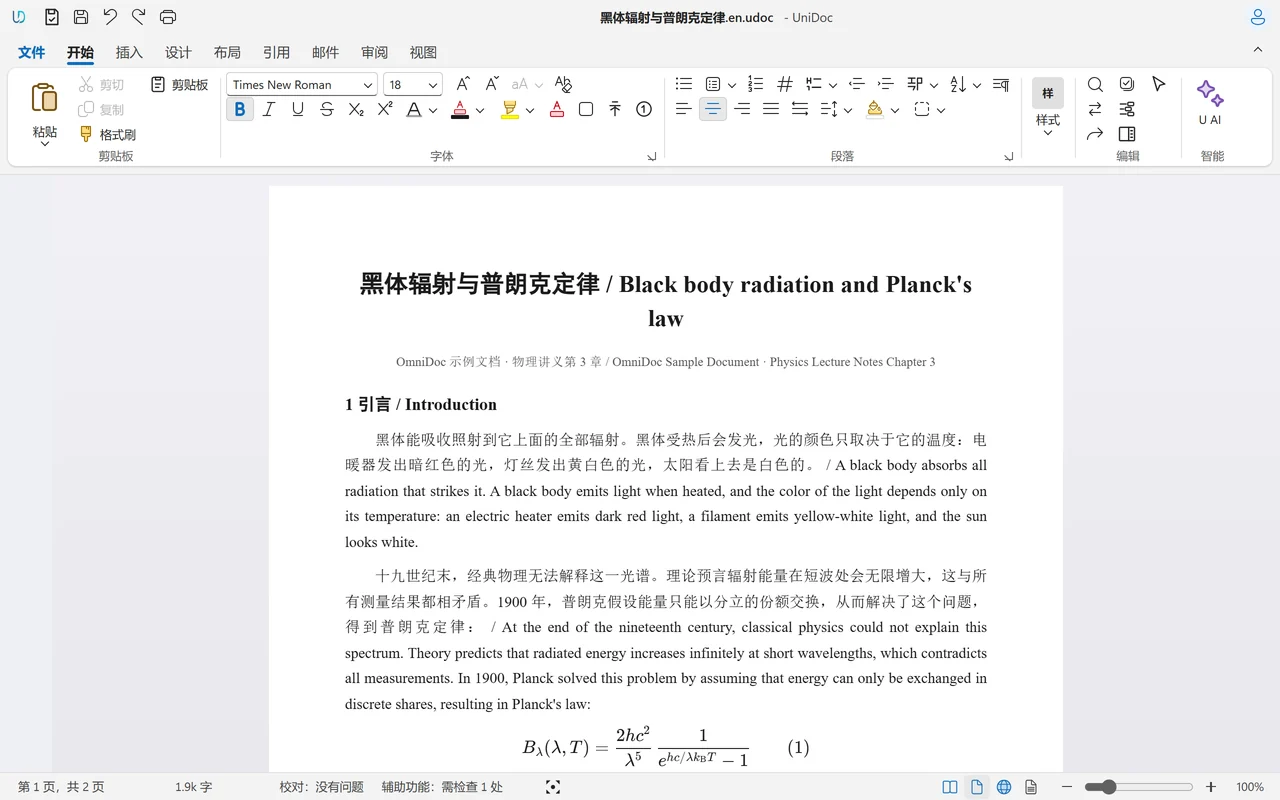
ઉદાહરણ
PDF રૂપાંતરણમાં કેમ નથી કરતા?
PDF ના લખાણને રૂપાંતરણ વેબસાઇટમાં કૉપી કરવાથી મથાળાઓ, કોષ્ટકો અને છબીઓ ગુમાવાય છે, અને લાંબા દસ્તાવેજને ટુકડાઓમાં પેસ્ટ કરવો પડે છે. તે પછી રૂપાંતરિત લખાણને મૂળ લેઆઉટમાં ફરીથી મૂકવું મુશ્કેલ હોય છે.
OmniDoc PDF નું પૃષ્ઠ લેઆઉટ વાંચે છે, તેનું અનુવાદ ફકરા દીઠ કરે છે અને એક જ સ્થળે પાછું લખે છે, જેમાં કોષ્ટકોનું કોષ્ટક દીઠ અનુવાદ કરવામાં આવે છે. અનુવાદ પછી કાગળો, અહેવાલો અને મેન્યુઅલ્સ તરત જ છાપી શકાય છે અથવા શેર કરી શકાય છે.
તે કેવી રીતે કાર્ય કરે છે
ફાઇલ અપલોડ કરો
OmniDoc એકાઉન્ટ સાથે લૉગિન કરો અને ફાઇલને પૃષ્ઠ પર છોડી દો.
ભાષા પસંદ કરો
મૂળ ભાષા આપોઆપ શોધી કાઢવામાં આવે છે. લક્ષ્ય ભાષા પસંદ કરો અને શરૂ કરો.
પરિણામ ડાઉનલોડ કરો
જ્યારે તે તૈયાર થઈ જાય ત્યારે અનુવાદ ડાઉનલોડ કરો. તે બેકગ્રાઉન્ડમાં ચાલે છે, જેથી તમે પૃષ્ઠ બંધ કરી શકો છો.
OmniDoc ડેસ્કટોપ એપ
Windows, macOS અને Linux માટેની વિનામૂલ્યે આવૃત્તિની ડેસ્કટોપ એપ તમારા પોતાના કમ્પ્યુટર પર ફાઇલો ખોલે, સંપાદિત કરે અને સાચવે છે.
10,000 પૃષ્ઠો, અને ટાઇપિંગ હજી પણ સમાન ગતિએ ચાલુ છે
10,000 પૃષ્ઠો કરતાં વધુના દસ્તાવેજને ટૂંકા દસ્તાવેજની જેમ સરળતાથી સંપાદિત કરો: દરેક કીસ્ટ્રોક લગભગ 9 msમાં લાગુ થાય છે, અને કોઈપણ પૃષ્ઠ પર જવામાં લગભગ 3 ms લાગે છે.
100% ક્લાસિક Office XML સપોર્ટ
.docx, .xlsx અને .pptx સ્થાપિત રીતે ખોલે છે અને સાચવે છે અને તે સ્ટાન્ડર્ડ Office ફાઇલો જ રહે છે; સૂત્રો, ચાર્ટ અને પિવોટ ટેબલ્સ કાર્યરત રહે છે.
ચીનના નવા રાષ્ટ્રીય-માનક ફોર્મેટ્સ
OFD (GB/T 33190) ખોલો અને સંપાદિત કરો અને PDF માં અને PDF થી રૂપાંતરિત કરો; GB/T 7714—2015 સંદર્ભો, GB/T 7713.1 થીસિસ ટેમ્પલેટ અને સત્તાવાર-દસ્તાવેજ નંબરીંગ 一、(一)1.(1)1 આંતરિક રીતે સ્થાપિત છે.
પ્રશ્નો
દ્વિભાષી સંસ્કરણ કેવું દેખાય છે?
દરેક ફકરામાં મૂળ લખાણ પછી તેનું અનુવાદ આપવામાં આવે છે, જેથી તમે વાક્ય દીઠ તેની ચકાસણી કરી શકો. માત્ર અનુવાદ ધરાવતું સંસ્કરણ ફક્ત અનુવાદ જ રાખે છે.
શું પેપર્સમાં રહેલા સૂત્રો જાળવી રાખવામાં આવે છે?
જ્યાં સુધી શક્ય હોય, સૂત્રો તેમના જેવા જ રાખવામાં આવે છે. તેમને સંપૂર્ણપણે જાળવી રાખવા માટે, PDF ને બદલે પેપરનું LaTeX સ્રોત અપલોડ કરો.
શું હું સ્કેન કરેલ PDF નું રૂપાંતરણ કરી શકું?
ટેક્સ્ટ લેયર ધરાવતી PDF ફાઇલો શ્રેષ્ઠ કામ કરે છે. સ્કેન માટે, પહેલા વિના મૂલ્યે દસ્તાવેજ એક્સ્ટ્રેક્શન સાથે ટેક્સ્ટને ઓળખો.
શું મને એકાઉન્ટની જરૂર છે?
જી હા. OmniDoc એકાઉન્ટ સાથે લૉગ ઇન કરો; સાઇન અપ કરવું વિનામૂલ્યે છે. તમે જ તમે અપલોડ કરેલી ફાઇલો અને તેમના પરિણામો જોઈ શકો છો.
વિનામૂલ્યે આવૃત્તિની મર્યાદાઓ શું છે?
PDF દીઠ 2000 પૃષ્ઠ સુધી અને કોઈ માસિક મર્યાદા નહીં; વિનામૂલ્યે યોજના પરના કાર્યો કતારમાં રાહ જુએ છે. લાંબી ફાઇલો માટે અથવા જ્યારે તમે ઉતાવળમાં હોવ ત્યારે, OmniDoc ડેસ્કટોપ એપ્લિકેશનમાં કોઈ પૃષ્ઠ મર્યાદા કે કતાર નથી.
હમણાં જ અજમાવો
PDF દીઠ 2000 પૃષ્ઠ સુધી અને કોઈ માસિક મર્યાદા નહીં; વિનામૂલ્યે યોજના પરના કાર્યો કતારમાં રાહ જુએ છે. લાંબી ફાઇલો માટે અથવા જ્યારે તમે ઉતાવળમાં હોવ ત્યારે, OmniDoc ડેસ્કટોપ એપ્લિકેશનમાં કોઈ પૃષ્ઠ મર્યાદા કે કતાર નથી.
રૂપાંતરણ કરવા માટે PDF અપલોડ કરોડેસ્કટોપ એપ મેળવો