 OmniDoc 免費文件翻譯
免費 PDF 翻譯器,版面都會保留
上載一個PDF、一份Word文件、一張PowerPoint簡報、一張Excel試算表或者一本EPUB電子書,就可以將成個檔案翻譯,版面設計都會保留:標題、段落、表格同圖片都喺原本位置。PDF同LaTeX檔案亦都可以以雙語版本返嚟。
免費開始翻譯桌面應用:冇頁數限制每個 PDF 最多可以翻譯 2000 頁,而且冇月度上限;免費計劃嘅任務需要排隊。如果文件比較長或者你趕時間,OmniDoc 桌面應用就冇頁數限制,亦都唔使排隊。
點樣運作
上傳檔案
用 OmniDoc 帳戶登入,然後將檔案拖到頁面上。
選擇一種語言
系統會自動偵測源語言。選擇目標語言然後開始。
下載結果
翻譯好之後就可以下載。呢個程序係喺背景運行,所以你可以關閉頁面。
翻譯會保留文件
版面保留
標題、段落、表格同圖像都留喺原本位置。
bilingual 同只翻譯版本
PDF 同 LaTeX 檔案有兩個版本:一個係 bilingual 版本,可以逐段檢查;另一個係只翻譯版本,方便閱讀同分享。
表格逐格處理
表格標題同格都一個個翻譯,所以表格保持行同欄不變。
偵測到源語言
翻譯成英文、中文、西班牙文、法文、德文、日文、韓文、俄文、阿拉伯文,以至超過30種語言。
例子
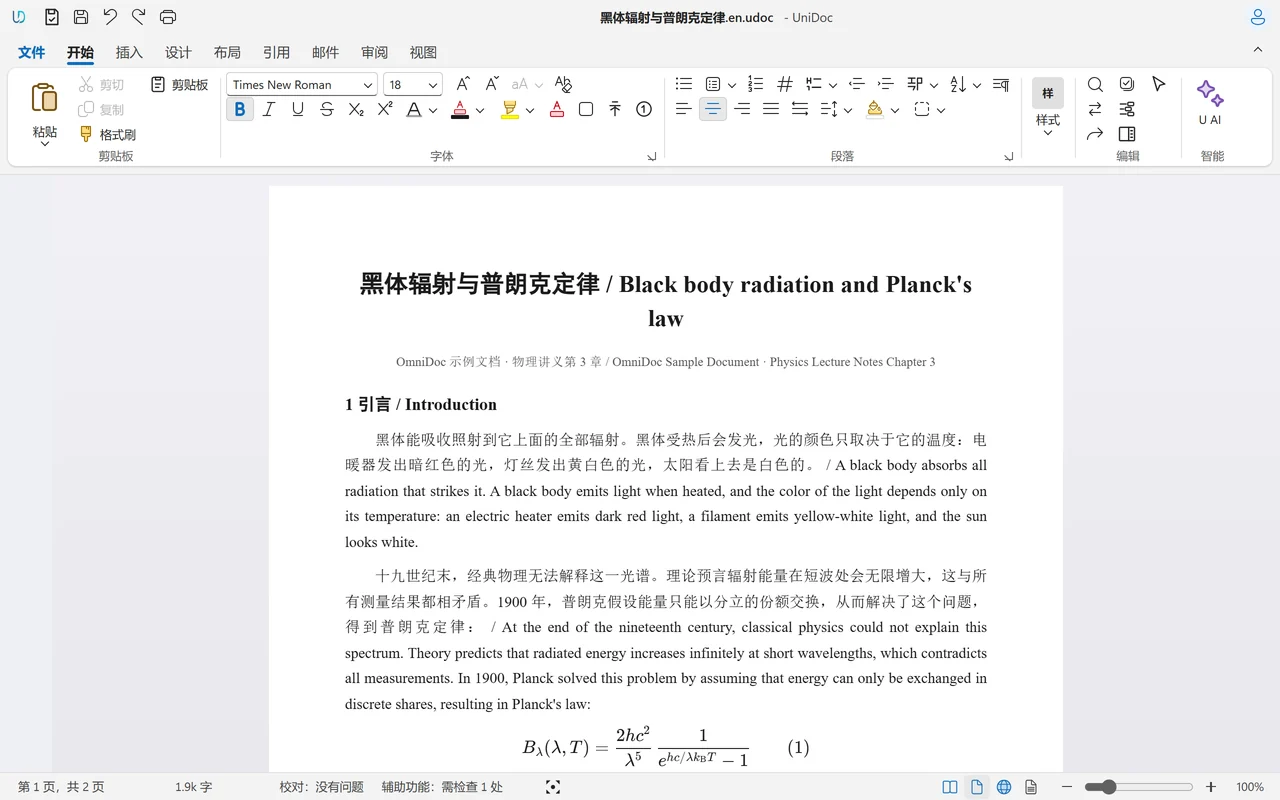
支援嘅格式
| 檔案 | 你得到啲咩 |
|---|---|
| PDF,LaTeX(一個 .tex 檔案或者源碼存檔) | bilingual 版本同只翻譯版本 |
| Word 檔案,Excel 張紙,CSV,EPUB,Markdown,TXT,HTML | 一份翻譯過嘅檔案,會保留段落、表格同格式 |
| PowerPoint 演講 | 只翻譯版本(暫時未有幻燈片嘅 bilingual 版本) |
| SRT 同 ASS 字幕 | 翻譯過嘅字幕檔案 |
| JPG 同 PNG 圖像 | 保留原有背景嘅翻譯圖像 |
OmniDoc桌面應用程式
免費嘅Windows、macOS同Linux桌面應用程式可以喺你部電腦上打開、編輯同儲存檔案。
一萬頁,打字都追得上
編輯一萬頁以上嘅文件,就好似編輯短文件咁容易:每個按鍵大約只需9毫秒,跳到任何頁面亦只需大約3毫秒。
100%經典 Office XML 支援
.docx、.xlsx 同 .pptx 可以原生打開同儲存,並保持為標準 Office 檔案;公式、圖表同樞紐分析表都可以繼續運作。
中國嘅新國家標準格式
可以原生打開同編輯 OFD(GB/T 33190),並且可以同 PDF 彼此轉換;內置咗 GB/T 7714—2015 參考文獻、GB/T 7713.1 學位論文範本同官方文件編號一、(一)1.(1)1。
問題
版面會唔會改?
版面盡量保留原樣。複雜嘅表格、公式同特殊字體可能會有少少唔同,所以用之前要檢查下頁數。
我可以翻譯一份掃描版嘅 PDF 嗎?
有文字層嘅 PDF 檔案效果最好。如果是掃描版,要先用免費嘅文件提取功能識別文字。
翻譯得幾好呀?
免費版本用緊 XiRang XR-397B 模型。佢適合快速了解文件同寫初稿;但係,涉及合約、學術論文同其他重要檔案嘅時候,就要檢查圖表、條款同引用資料啦。
我需不需要開個帳戶?
係呀。用OmniDoc帳戶登入;開戶係免費嘅。只有你可以睇到你上傳嘅檔案同佢哋嘅結果。
免費版本有咩限制?
每個 PDF 最多可以翻譯 2000 頁,而且冇月度上限;免費計劃嘅任務需要排隊。如果文件比較長或者你趕時間,OmniDoc 桌面應用就冇頁數限制,亦都唔使排隊。
我需不需要安裝啲咩?
唔係,佢係喺瀏覽器入面運行。如果檔案好長,或者你趕時間,就用OmniDoc桌面應用程式嚟處理Windows、macOS或者Linux啦。